


Como fornecedor de monitor de desktop experiente, entendo a importância de ter um monitor bem ajustado para obter experiências ideais de visualização. Se você é um designer gráfico profissional, um jogador ou alguém que simplesmente passa muito tempo na frente de uma tela, sabendo como ajustar o zoom do seu monitor de desktop pode melhorar significativamente sua produtividade e conforto. Neste blog, compartilharei algumas dicas práticas sobre como obter o nível de zoom perfeito para o seu monitor de desktop.
Por que ajustar o zoom?
Antes de mergulharmos nos métodos de ajustar o zoom, vamos discutir brevemente por que é necessário. Uma configuração de zoom adequada pode ajudar a reduzir a tensão ocular, especialmente ao lidar com pequenos texto ou imagens detalhadas. Também pode melhorar a legibilidade, facilitando a visualização do conteúdo na tela. Para tarefas que exigem precisão, como edição de fotos ou produção de vídeo, ter o nível de zoom certo pode garantir que você não perca nenhum detalhe importante.
Ajustando o zoom nas janelas
Os sistemas operacionais do Windows oferecem várias maneiras de ajustar o zoom do seu monitor de desktop.
Usando o linente
O LinFier é uma ferramenta construída - em Windows que permite aumentar o zoom em áreas específicas da tela. Para acessá -lo, você pode pressionar as teclas do Windows + Plus ( +) simultaneamente. Isso abrirá a ampliação e iniciará o zoom. Você pode usar as teclas Plus (+) e menos (-) para ajustar ainda mais o nível de zoom. Para mover a área ampliada ao redor da tela, você pode usar as teclas de seta.
Alterando a escala de exibição
Outra maneira de ajustar o zoom em um computador Windows é alterando a escala de exibição. Direita - clique em uma área vazia da área de trabalho e selecione "Configurações de exibição". Na seção "Escala e layout", você pode escolher entre diferentes opções de escala, como 100%, 125%, 150%, etc. Selecione a escala que atende às suas necessidades. Uma porcentagem maior fará com que tudo na tela pareça maior, enquanto uma porcentagem mais baixa o tornará menor.
Ajustando o zoom no macOS
Os usuários de Mac também têm várias opções para ajustar o zoom de seus monitores de desktop.
Usando o recurso de zoom
Para ativar o recurso de zoom em um Mac, vá para o menu Apple e selecione "Preferências do sistema". Em seguida, clique em "Acessibilidade" e escolha "Zoom" na barra lateral esquerda - à mão. Verifique a caixa ao lado de "Use atalhos de teclado para zoom". Uma vez ativado, você pode pressionar o comando + plus ( +) para aumentar o zoom e comando + menos (-) para aumentar o zoom. Você também pode usar o trackpad ou o mouse para mover o zoom - na área ao redor da tela.
Alterando a resolução da tela
Você também pode ajustar o zoom alterando a resolução de exibição. Vá para o menu Apple, selecione "Preferências do sistema" e clique em "Displays". Aqui, você pode escolher entre diferentes opções de resolução. Uma resolução mais baixa fará com que tudo na tela pareça maior, enquanto uma resolução mais alta o tornará menor.
Ajustando o zoom no Linux
As distribuições Linux variam em termos de como lidam com os ajustes de zoom, mas os mais comuns oferecem métodos semelhantes.
Usando as configurações do ambiente de desktop
A maioria dos ambientes de desktop Linux, como GNOME ou KDE, criou - nas configurações de exibição. No Gnome, você pode ir ao aplicativo "Configurações" e clicar em "Displays". Aqui, você pode ajustar o fator de escala para alterar o nível de zoom. No KDE, vá para "Configurações do sistema", depois "exibir e monitorar" e selecione a opção de escala apropriada.
Usando comandos de terminal
Para usuários mais avançados, você pode usar comandos de terminal para ajustar o zoom. Por exemplo, em sistemas baseados em Xorg, você pode usar oxrandrcomando. Para aumentar a escala, você pode executar um comando comoxrandr -output <Your_Monitor_Name> - -escala 1.2x1.2, onde<Your_Monitor_Name>é o nome do seu monitor (você pode encontrá -lo executandoxrandrsem argumentos).
Considerações especiais para diferentes tipos de monitor
Monitor de desktop com DVD ROM
Esses monitores são frequentemente usados para reprodução de mídia e computação geral. Ao ajustar o zoom, considere o conteúdo que você estará visualizando. Se você está assistindo a um filme, pode querer definir o zoom para preencher a tela para uma experiência mais imersiva. No entanto, se você estiver usando a unidade de DVD para instalar o software ou visualizar arquivos, um nível de zoom padrão que permite ler o texto e navegar facilmente é mais apropriado.
Exibição médica de 6m
As exibições médicas requerem alta precisão e representação precisa de cores. Ao ajustar o zoom em uma exibição médica de 6 milhões, é crucial garantir que o nível de zoom não distorça as imagens médicas. Use as ferramentas de calibração do monitor e siga as diretrizes do fabricante para obter as configurações ótimas de zoom.
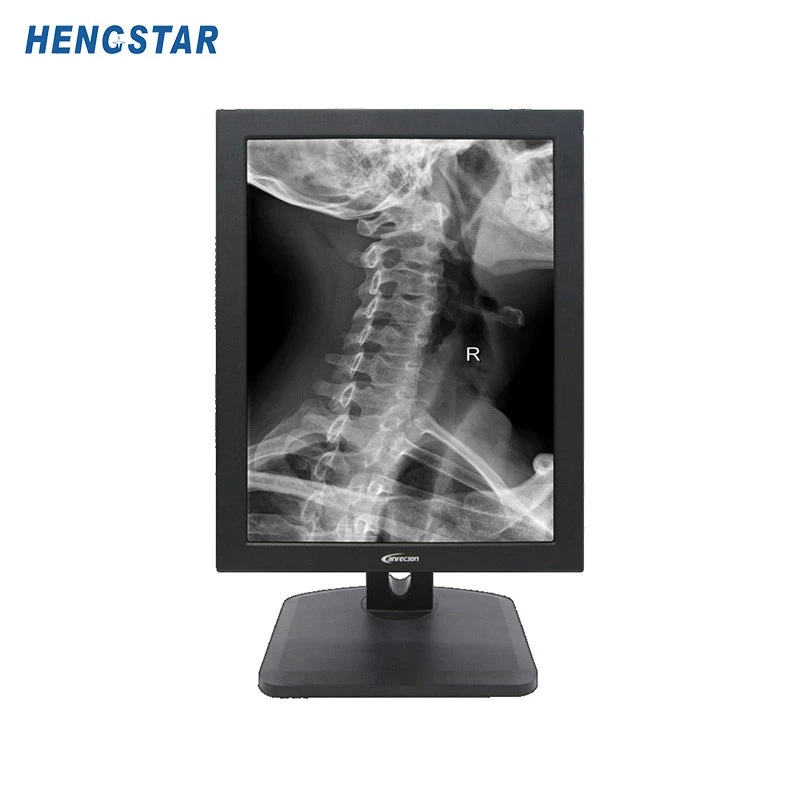
Monitor médico de 21,3 polegadas 3M
Semelhante a outros monitores médicos, o monitor médico de 21,3 polegadas 3M precisa de um ajuste cuidadoso de zoom. O zoom deve ser definido de uma maneira que permita que os profissionais médicos visualizem claramente todos os detalhes das imagens médicas, como X - Raios ou RMs. Evite o excesso de zoom, o que pode levar à pixelação e perda de informações importantes.

Testes e Fine - Ajuste
Depois de ajustar o zoom, é importante testá -lo com diferentes tipos de conteúdo. Abra um documento, veja uma imagem e assista a um vídeo para ver como o nível de zoom afeta a experiência de visualização. Se necessário, faça mais ajustes até encontrar a configuração perfeita. Você também pode querer fazer pausas e descansar seus olhos durante o processo de teste para evitar a fadiga.
Conclusão
Ajustar o zoom de um monitor de desktop é uma maneira simples e poderosa de melhorar sua experiência de visualização. Esteja você usando um sistema Windows, MacOS ou Linux, existem vários métodos disponíveis para ajudá -lo a alcançar o nível de zoom certo. Considere o tipo de monitor que você tem e o conteúdo que você estará visualizando ao fazer ajustes.
Se você estiver no mercado para um novo monitor de desktop ou precisar de mais assistência nas configurações do monitor, encorajo você a nos alcançar. Somos um fornecedor líder de monitor de desktop, e nossa equipe de especialistas pode ajudá -lo a encontrar o monitor perfeito para suas necessidades e orientá -lo no processo de configuração. Entre em contato conosco para iniciar uma discussão de compras e levar sua experiência de visualização para o próximo nível.
Referências
- Suporte da Microsoft. (ND). Linente no Windows. Recuperado no site oficial da Microsoft.
- Suporte da Apple. (ND). Use o Zoom no seu Mac. Recuperado no site oficial da Apple.
- Projeto de documentação do Linux. (ND). Exibir configurações no Linux. Recuperado no site oficial do LDP.